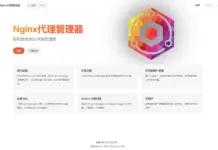
Nginx Proxy Manager(NPM)提供了简单、易用的 Web 图形界面,用于管理反向代理、SSL 证书、转发规则等。 中文版镜像由社区维护,可让管理界面以中文显示。
一、中文版镜像来源
推荐使用以下社区镜像:
- Docker Hub 镜像: chishin/nginx-proxy-manager-zh – Docker Image
- GitHub 项目: GitHub – xiaoxinpro/nginx-proxy-manager-zh: 基于nginx-proxy-manager翻译的中文版本
该版本基于原版 NPM 修改界面语言为中文,功能与官方版一致。
二、安装 Nginx Proxy Manager(Docker Compose)
1. 创建安装目录
sudo -i
mkdir -p /root/docker/npm
cd /root/docker/npm
2. 创建 docker-compose.yml
nano docker-compose.yml
写入以下内容:
version: '3'
services:
  app:
    image: 'chishin/nginx-proxy-manager-zh:release'
    restart: always
    ports:
      - '80:80'       # 前端站点 HTTP
      - '81:81'       # 管理界面
      - '443:443'     # HTTPS
    volumes:
      - ./data:/data
      - ./letsencrypt:/etc/letsencrypt
端口说明
| 端口 | 用途 |
|---|---|
| 80 | 网站的 HTTP 访问 |
| 443 | 网站的 HTTPS 访问 |
| 81 | NPM 中文管理界面 |
3. 部署运行容器
docker-compose up -d
查看运行状态:
docker ps
如显示 nginx-proxy-manager-zh 即启动成功。
三、登录管理界面
浏览器访问:
http://服务器IP:81
例如在本机:
http://127.0.0.1:81
默认管理员账号
Email:    admin@example.com
Password: changeme
首次登录后系统会强制要求修改邮箱与密码,请务必设置复杂密码以保证安全。
四、快速升级 Nginx Proxy Manager 中文版
进入安装目录:
cd /root/docker/npm
执行升级步骤:
docker-compose down
docker-compose pull
docker-compose up -d
升级完成后浏览器刷新即可。
五、卸载 Nginx Proxy Manager(含数据)
1. 停止并删除容器
cd /root/docker/npm
docker-compose down
2. 删除数据目录
你的原文路径写错(路径中含 /root/data/docker_data/npm ), 根据实际 docker-compose.yml,应为:
/root/docker/npm/data
/root/docker/npm/letsencrypt
如需彻底删除:
rm -rf /root/docker/npm
 注意:此操作不可恢复,将删除所有代理配置和 SSL 证书。
六、常见问题与解决方案
1. 81 端口无法访问
可能原因:
- 端口被占用
- Docker 未启动
- 防火墙未放行
解决:
systemctl start docker
docker ps
ss -lntp | grep 81
ufw allow 81/tcp   # 如启用 UFW 防火墙
2. 反向代理 502 / 504
常见原因:
- 目标服务器无法访问
- 端口不通
- Nginx 代理超时
可以在“代理主机 → 高级”中添加:
proxy_read_timeout 3600;
proxy_connect_timeout 3600;
proxy_send_timeout 3600;
3. Let’s Encrypt SSL 签发失败
原因:
- 80 端口未暴露到公网
- DNS 未指向服务器 IP
- 防火墙阻拦
检查:
curl http://你的域名
必须返回网页内容。
4. 无法启动,提示权限不足
如果目录权限不正确:
chmod -R 755 /root/docker/npm
确保 Docker 有读写权限。
七、配置反向代理(示例)
在管理界面:
- 进入 代理主机
- 添加域名
- 反向代理到本地服务(如 127.0.0.1:8080)
- 勾选:
缓存资源(可选)强制 SSL(如已申请证书)
申请 HTTPS 时选择 Let’s Encrypt 自动签发。
八、安全建议
- 管理界面(81端口)不要暴露公网
- 使用强密码
- 定期更新镜像
- 定期备份
/root/docker/npm/data